


Внедрение электронного кадрового документооборота в России становится трендом благодаря своим очевидным преимуществам. Решением для бизнеса в этой области является сервис «1С:Кабинет сотрудника» от фирмы 1С, который уже успешно применяется во многих организациях. О том, как создавать свои шаблоны заявлений в программах 1С:ЗУП и 1С:ЗКГУ для работы в сервисе 1С:Кабинет сотрудника, вы узнаете из статьи.
1С:Кабинет сотрудника представляет собой решение для организации кадрового электронного документооборота (КЭДО) в рамках экосистемы 1С. Его внедрение позволяет оптимизировать процессы согласования документов между работодателем и персоналом, сократить издержки на кадровое делопроизводство и улучшить условия труда. Сервис работает в программах 1С:ЗУП, 1С:ЗКГУ и других. Более подробно с функционалом можно ознакомиться по ссылке: https://www.maple.ru/service/1SServisy/1S_Kabinet_sotrudnika/
Сервис обладает широким функционалом для автоматизации кадровых процессов. В этой статье мы подробно разберем, как создавать собственные шаблоны заявлений, на примере шаблона «Заявление на изменение графика отпусков» в программах 1С:ЗУП, 1С:ЗКГУ. Это позволит полностью освободить сотрудников от бумажных заявлений и настроить полный цикл работы с документом: сотрудник сможет подать заявление из личного кабинета, руководитель — согласовать его, а ответственный специалист — обработать в 1С.
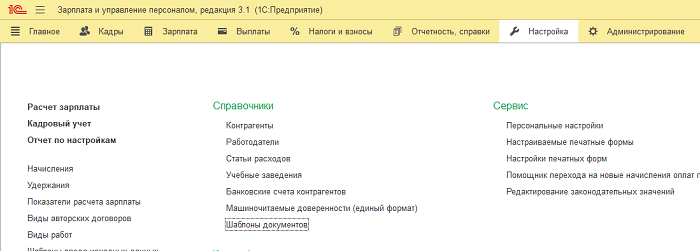
Чтобы создать шаблон заявления, перейдем в раздел «Настройки», далее найдем справочники и выберем «Шаблоны документов». В справочнике хранятся все стандартные шаблоны заявлений. Для ввода нового шаблона нажмите кнопку «Создать». В открывшемся окне укажите название шаблона, в нашем случае «Заявление на изменение графика отпусков».
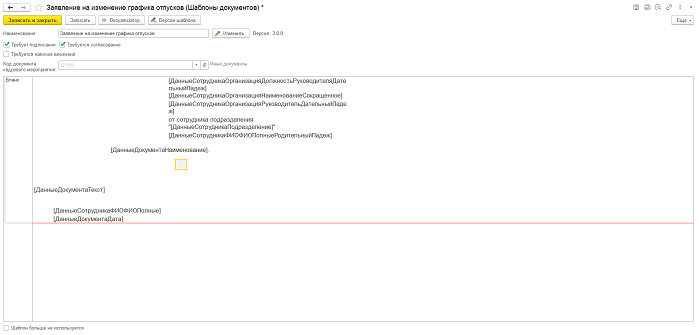
Ниже проставьте галочки «Требует подписания» и «Требуется согласование». Это означает, что при отправке в систему КЭДО, заявление обязательно должно быть подписано, а также согласовано руководителем или ответственным сотрудником. Следовательно, если в других шаблонах это не требуется, то ставить галочки не нужно.
Далее нажмите кнопку «Изменить». Откроется окно редактирования макета, которое делится на 3 раздела.
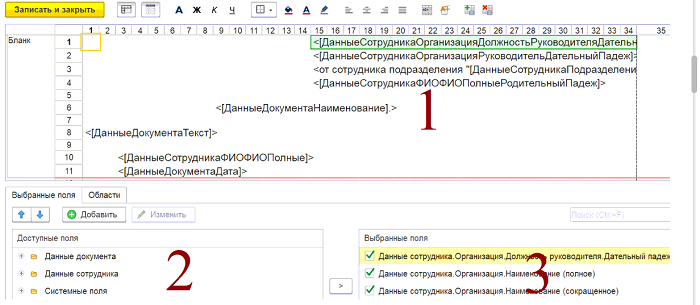
Первый – это форма заявления, в которую нужно внести изменения.
Второй – это справочники данных, которые будут подставляться в текст заявления автоматически.
Третий – это выбранные значения, которые можно использовать в шаблоне заявления, например: должность, ФИО и т.д. или данные, которые необходимо внести (даты или произвольный текст).
Для примера используем следующий текст: «Прошу внести изменения в график отпусков на XXXX год, исключив период XX.XX.XXXX – XX.XX.XXXX и дополнив его периодом XX.XX.XXXX – XX.XX.XXXX в связи с...»
Для начала создадим все необходимые справочники данных. Нажмем кнопку «Добавить» и укажем название, выберем тип значения и пропишем само значение. Данное значение будет прописываться автоматически у сотрудника при формировании заявления, но его можно изменить или дополнить. Например: если сотрудник создает заявление с изменением графика на 2025 год, то в поле «Укажите год графика отпуска» первые цифры года будут стоять «202…», останется только дописать «…5».
Далее ставим галочку «Обязательный».
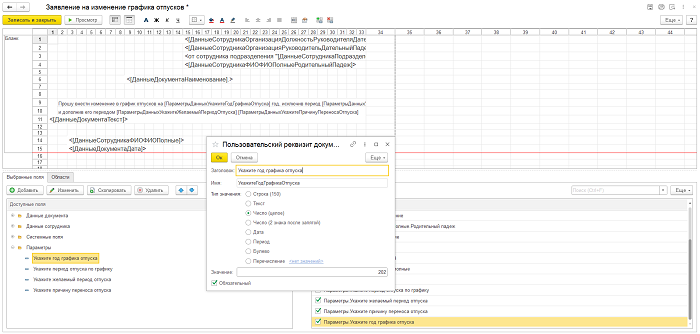
Таким образом создадим все справочники данных.
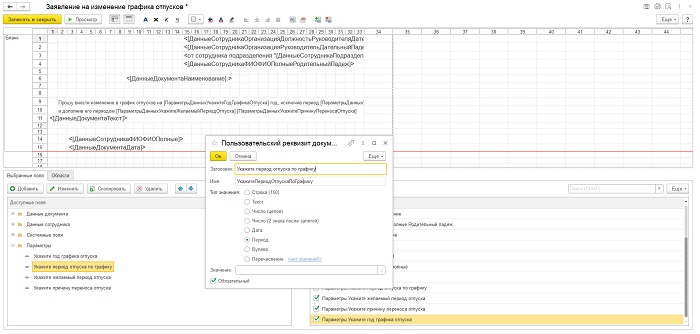
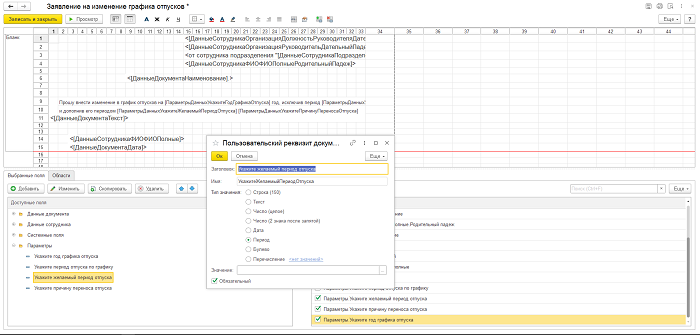
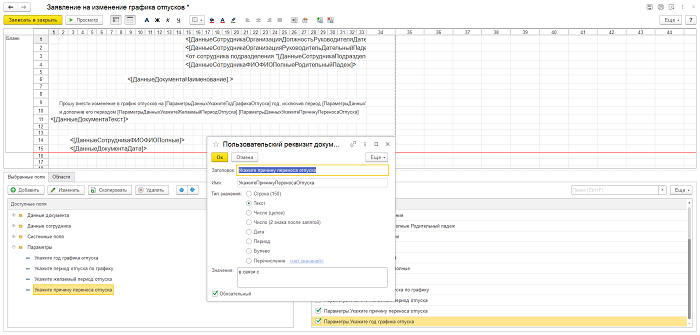
После создания всех данных справочника проверьте, чтобы они появились в 3-м разделе в выбранных полях. Если не отображаются, то кликните 2 раза мышкой или выберите реквизит и далее – на синюю стрелочку вправо.
После вышеперечисленных операций остается прописать текст и указать в форме заявления. Чтобы указать справочник, используйте не наименование, а его имя и текст в квадратных скобках.
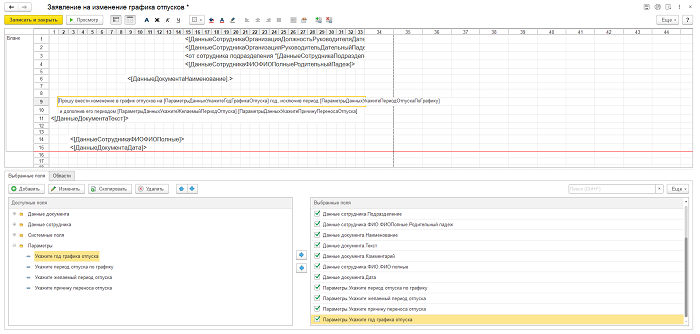
Сохраняем и закрываем. В списке появиться созданный шаблон заявления.
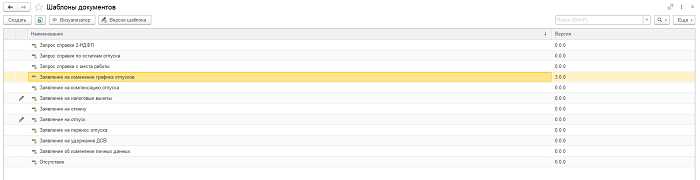
Теперь сотрудник может оформить заявление по созданному шаблону из своего кабинета. Для этого нужно зайти в раздел «Документы», нажать на «Новый документ», выбрать заявление, заполнить и отправить на согласование.
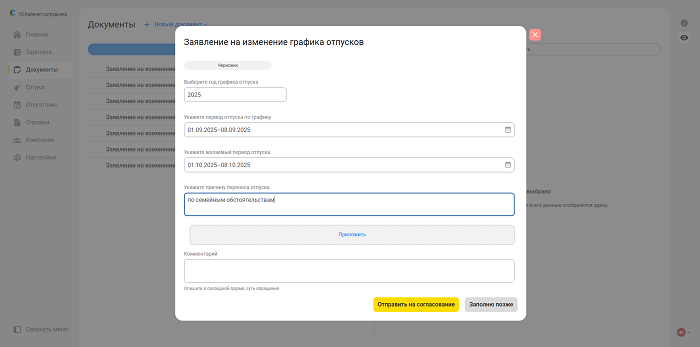
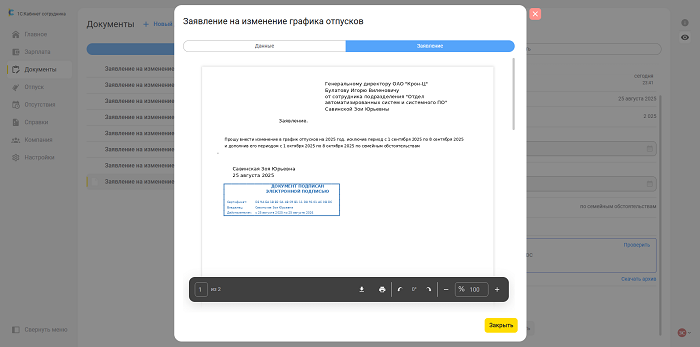
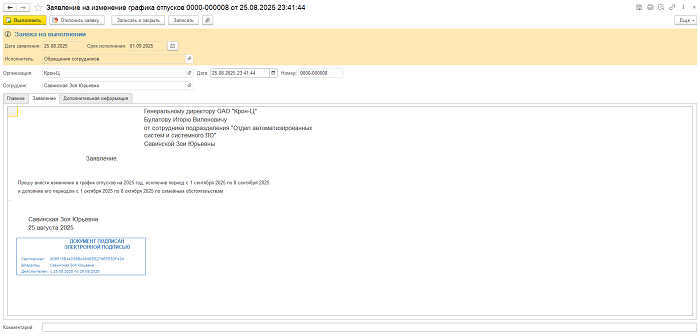
Руководитель его согласует, а сотрудник кадровой службы получит уже в 1С для обработки.
Если у вас остались вопросы, вы можете обратить к нам за помощью. Ждем ваши обращения в 1С:Коннект, по электронной почте: 1c@maple.ru или по номеру телефона 8(3852) 66-88-79. Будем рады помочь!