


В рамках импортозамещения систем Казначейства России планируется перевод бюджетных (автономных) учреждений на единую бюджетную платформу (ЕБП) в начале сентября 2025 года. Какие настройки сделать в программе 1С:БГУ для корректной работы с ЕБП? Рассмотрим в статье.
16 июля 2025 года состоялось Всероссийское совещание Федерального казначейства с территориальными органами по субъектам Российской Федерации. Где рассмотрели переход в Единую бюджетную платформу (ЕБП) в рамках импортозамещения АСФК.
На совещании обсудили следующие вопросы:
- Новации методологических и цифровых решений. Подходы по внедрению Единой бюджетной платформы (ЕБП). Подготовка к миграции, план действий;
- Авторизация и регистрация пользователей. Машиночитаемые доверенности. Функционал;
- Открытие и закрытие казначейских счетов;
- Ведение и обслуживание единого лицевого счета автономных и бюджетных учреждений;
- Формирование и санкционирование распоряжений о совершении казначейского платежа (РСКП);
- Особенности формирования назначения платежа в РСКП;
- Выписки из казначейского счета, единого казначейского счета;
- Подходы к миграции данных автономных и бюджетных учреждений из АСФК в ЕБП;
- Сопровождение пользователей на Единой бюджетной платформе.
Процесс перехода в Единую бюджетную платформу является важным этапом технологической интеграции данных на платформе «Электронный бюджет».
Для того чтобы использовать сервис взаимодействия с ЕБП, необходимо сделать следующие настройки в 1С:БГУ:
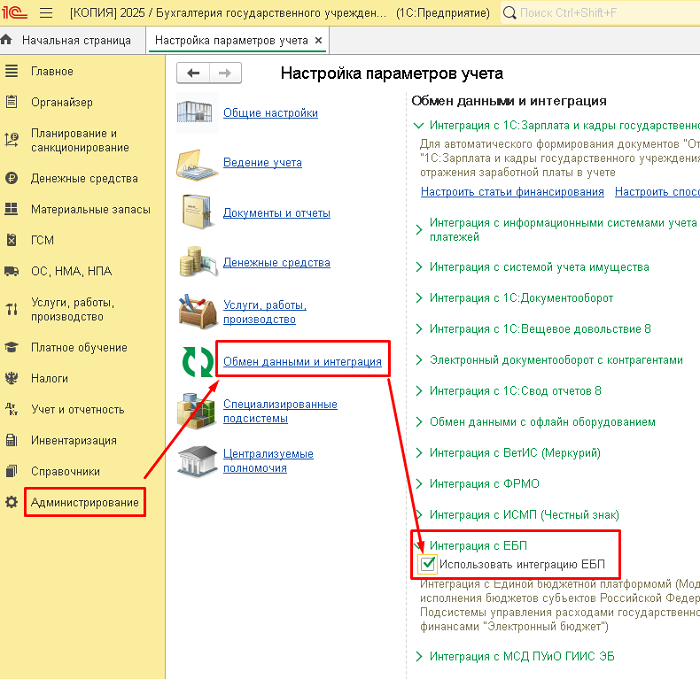
1. В разделе «Администрирование» в «Настройке параметров учета» на вкладке «Обмен данными и интеграция» включить флаг «Интеграция с ЕБП».
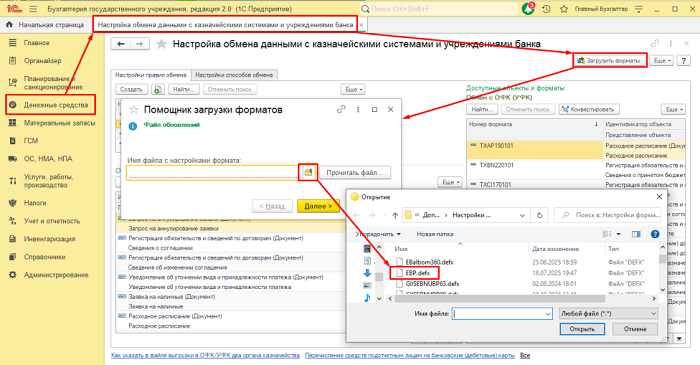
2. Загрузить настройки форматов обмена из файла EBP.defx (файл настроек находится в подкаталоге: tmplts\1c\StateAccounting\<номер версии конфигурации>\Дополнения к конфигурации\Настройки форматов обмена с органами казначейства и кредитными организациями\).
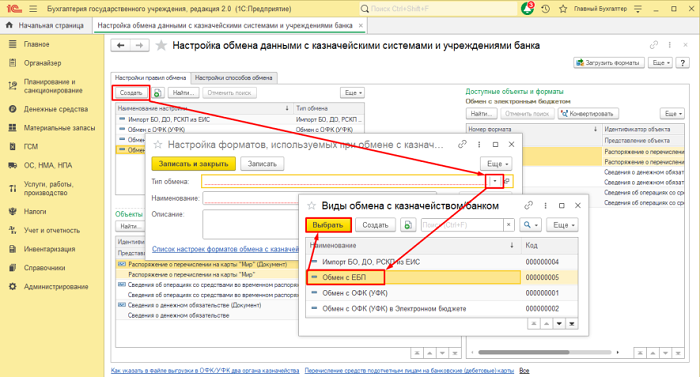
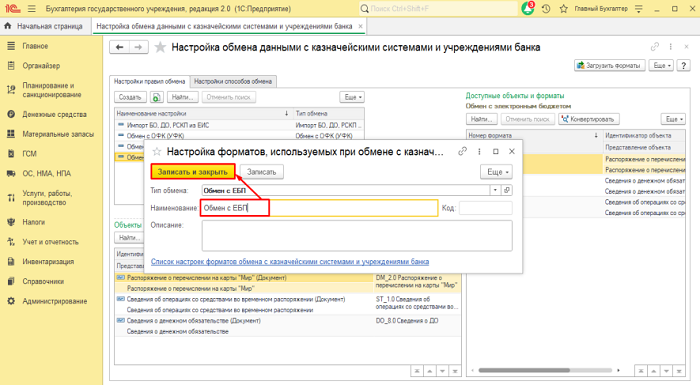
3. Создать настройки правил обмена с ЕБП.
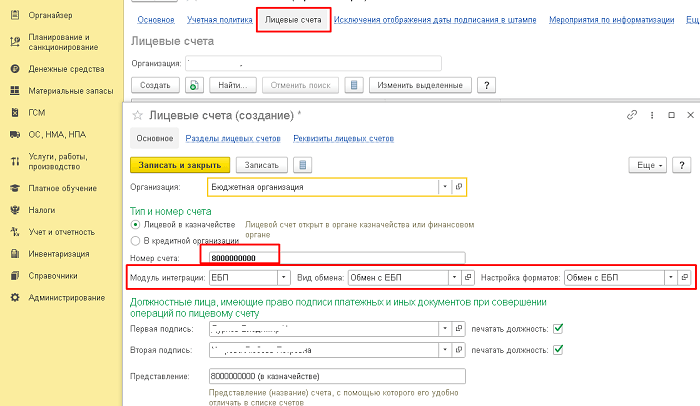
4. В разделе «Главное» на вкладке «Организации» в справочнике «Лицевые счета» создать новый счет:
- с кодом 80 для бюджетных учреждений,
- с кодом 90 для автономных учреждений.
Для лицевого счета необходимо указать реквизиты:
- Модуль интеграции - выбором из выпадающего списка указать ЕБП;
- Вид обмена – выбрать Обмен с ЕБП;
- Настройка форматов – создать новую настройку формата с типом обмена «Обмен с ЕБП».
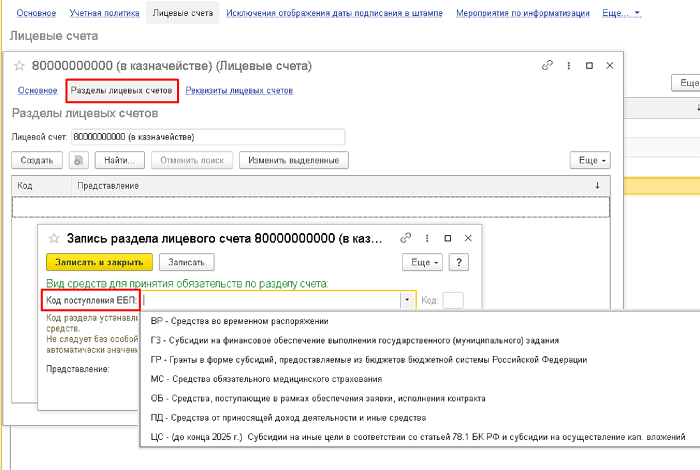
Для созданного лицевого счета необходимо добавить разделы для используемых учреждением кодов поступлений:
- ВР - средства во временном распоряжении;
- ГЗ - субсидии на финансовое обеспечение выполнения государственного (муниципального) задания;
- ГР - гранты в форме субсидий, предоставляемые из бюджетов бюджетной системы РФ;
- ЦС - (до конца 2025 г.) Субсидии на иные цели в соответствии со статьей 78.1 БК РФ и субсидии на осуществление кап. вложений;
- МС - средства обязательного медицинского страхования;
- ПД – средства от приносящей доход деятельности и иные средства;
- ОБ - средства, поступающие в рамках обеспечения заявки, исполнения контракта.
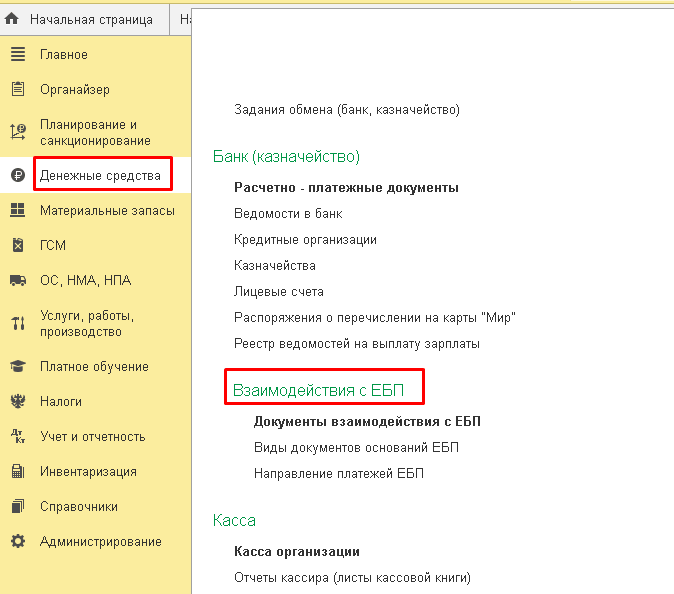
5. Все операции по обмену данными с сервисом ЕБП выполняются в разделе «Денежные средства» в журнале «Документы взаимодействия с ЕБП».
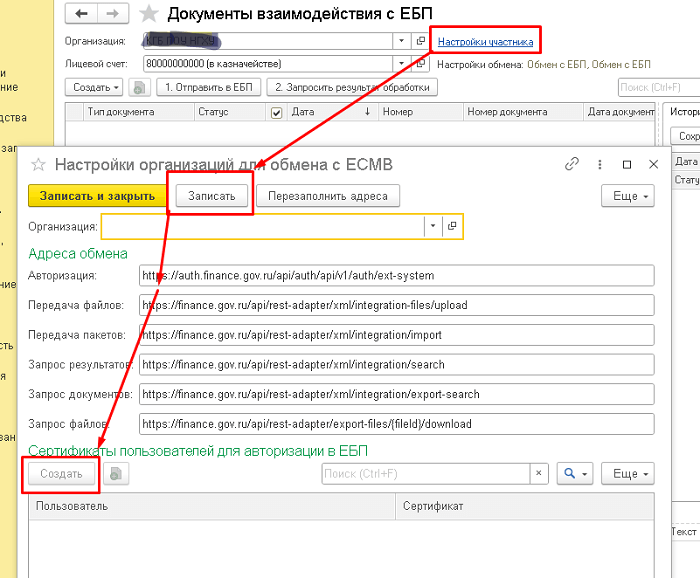
Для выполнения обмена данными необходимо в обслуживающем органе казначейства получить сертификат для доступа к сервису ЕБП и установить его на компьютер, с которого будет производиться обмен. Установленный на компьютер сертификат необходимо загрузить в 1С:БГУ. Загруженный в программу сертификат также надо указать в настройках участника обмена. Настройки участника можно открыть в форме журнала «Документы взаимодействия с ЕБП» по гиперссылке «Настройки участника».
6. В журнале «Документы взаимодействия с ЕБП» можно создать только документы:
- Распоряжение о совершении казначейского платежа (далее РСКП)(перечисление);
- РСКП (перечисление на карты «Мир»);
Документы:
- РСКП (возврат),
- РСКП (уточнение),
- Поступление на счет,
- Выписка из лицевого счета учреждения;
формируются в ЕБП и загружаются в программу. Создание их в 1С:БГУ и выгрузка в сервис ЕБП не предусмотрены. Документ "РСКП (перечисление)" может создаваться и выгружаться в сервис ЕБП. Документы РСКП (перечисление), которые созданы в ЕИС, мигрируют в сервис ЕБП и загружаются в программу из сервиса. При использовании взаимодействия с ЕБП, РСКП из ЕИС загружать не следует. Документ РСКП (перечисление на карты "Мир") формируется и выгружается в сервис ЕБП. Для того чтобы отправить документ РСКП (перечисление) необходимо отметить его в журнале «Документы взаимодействия с ЕБП».

Потом нажать кнопку 1. Отправить в ЕБП для проведения первичного контроля и отправки документа в сервис.
Далее нажать кнопку 2. Запросить результат обработки. Будет произведен запрос результата обработки документов сервисом. При наличии ошибок обработки ошибки будут показаны в поле «Текст ошибки» на вкладке «История обмена формы журнала».

Для получения из сервиса документов (РСКП (возврат), Поступлений на лицевой счет, Выписок из лицевого счета) в нижней части формы журнала необходимо указать период запроса документов (по умолчанию указан предыдущий день, вчера) и нажать кнопку «Запросить документы из ЕБП».
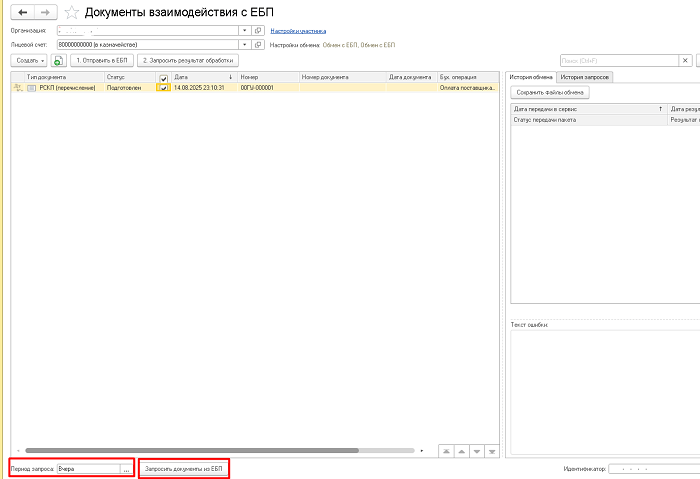
Из ЕБП будет запрошена информация об исполнении переданных ранее в ЕБП документов, информация о поступивших на лицевой счет платежах и сформированной ежедневной выписки. По результатам обработки документам устанавливается конечный статус (исполнен, исполнен частично, отказан, аннулирован), а также формируются документы "Поступление на счет" и "Выписка из лицевого счета учреждения".
Если у вас остались вопросы, вы можете обратить к нам на линию консультаций. Например, как создать документ РСКП (перечисление) и отправить его в ЕБП. Ждем ваши обращения в 1С:Коннект, по электронной почте: 1c@maple.ru или по номеру телефона 8(3852) 66-88-79. Будем рады помочь!