


Федеральный закон №140‑ФЗ, принятый в июне 2025 года, радикально меняет регулирование транспортно‑экспедиционной деятельности. С 2026 года ключевые перевозочные документы должны оформляться только в электронном виде и передаваться в ГИС ЭПД, а экспедиторы — зарегистрироваться в реестре на платформе «ГосЛог». Из статьи вы узнаете, как сервис 1С:ЭПД помогает выполнить эти требования без масштабных доработок: формировать весь набор электронных перевозочных документов по утвержденным форматам, обмениваться ими с контрагентами и передавать данные в ГИС ЭПД прямо из привычных программ 1С.
Федеральный закон от 7 июня 2025 года №140-ФЗ вводит два основополагающих новшества:
- Обязательный электронный документооборот (ЭДО). С 1 сентября 2026 года ключевые перевозочные и экспедиторские документы (транспортные накладные, договоры, расписки и т.д.) должны будут создаваться, подписываться и передаваться исключительно в электронном виде через утвержденные форматы. Все они будут направляться в единую Государственную информационную систему электронных перевозочных документов (ГИС ЭПД).
- Единый реестр экспедиторов. С 1 марта 2026 года все экспедиторы обязаны будут внести сведения о себе в новый Реестр уведомлений о транспортно-экспедиционной деятельности, который будет вестись на национальной цифровой платформе «ГосЛог». Осуществление деятельности без записи в реестре станет незаконным.
Также закон ужесточает требования к перевозке опасных и ограниченных грузов, обязывает экспедиторов проверять такие отправки и устанавливает новые правила хранения и предоставления информации контролирующим органам.
Для выполнения требований закона компаниям необходим надежный инструмент, который обеспечит:
- Формирование всех типов электронных перевозочных документов по утвержденным форматам.
- Их юридически значимый обмен с контрагентами.
- Направление данных в ГИС ЭПД.
Сервис 1С-ЭПД обеспечивает полную поддержку всех утвержденных форматов электронных перевозочных документов для автомобильного транспорта, включая:
- электронный путевой лист (эПЛ),
- электронную транспортную накладную (эТрН),
- электронную сопроводительную ведомость,
- электронный заказ-наряд,
- электронную заявку (заказ),
- электронный договор фрахтования.
Весь жизненный цикл документа — от создания и подписания до обмена, корректировки и дополнения — реализован непосредственно в среде 1С. Это исключает необходимость использования сторонних программ или дополнительных доработок. Встроенные инструменты для работы с ЭПД делают переход на электронный документооборот для пользователей 1С максимально простым. Взаимодействие между участниками документооборота в сервисе 1С-ЭПД происходит через оператора электронного документооборота Калуга-Астрал.
Сервис работает в основных программах 1С. Со всем перечнем программ можно ознакомиться по ссылке: https://portal.1c.ru/applications/1C-EPD
Рассмотрим пример подключения и оформления документа «Путевой лист» в программе 1С: Бухгалтерия предприятия.
Для осуществления обмена электронными перевозочными документами требуется, чтобы каждая из сторон, участвующих в перевозке, была подключена к сервису 1С:ЭДО и у них была настроена связь между друг-другом, т.е. отправлены приглашения к обмену электронными документами одной стороной и приняты другой. После завершения подключения к сервису необходимо провести соответствующую настройку в учетной системе. Это делается через интерфейс настроек ЭДО: в разделе «Администрирование» → «Обмен электронными документами» → «Настройки ЭДО» на вкладке «Настройки отправки» нужно выбрать контрагента двойным кликом, после чего в открывшейся форме «Настройки отправки документов» проверить наличие отметок напротив таких типов документов, как «Электронные сопроводительные ведомости», «Электронные заказ-наряды», «Электронные заказы (заявки)» «Электронные путевые листы», «Электронные договоры фрахтования» и «Электронные транспортные накладные». Как только все действия выполнены, можно приступать к обмену перевозочными документами.

Все электронные перевозочные документы оформляются в разделе «Продажи» -> «Электронные перевозочные документы».
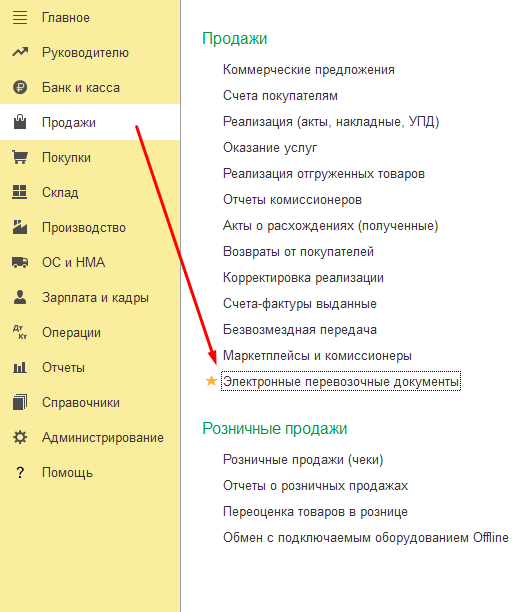
Заходим в данный раздел и нажимаем кнопку «Создать», выбираем нужный документ. В нашем случае это «Электронный путевой лист».
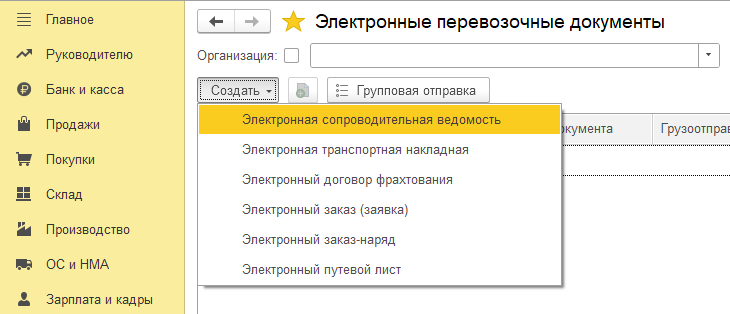
Электронный путевой лист состоит из 6 титулов. Разберем, как заполнять каждый из них.
Титул 1 – Оформление

Данный титул оформляется собственником транспортного средства или арендодателем. В данном разделе указывается информация об особенностях и обстоятельствах рейса, данные о транспортном средстве, водителе, медицинском работнике, а также сотруднике, который ответственный за контроль технического состояния и показаниях транспортного средства.
Дата путевого листа проставляется автоматически, при необходимости ее можно изменить.
Признак начала рейса может быть «Выезд с парковки» или «Прием транспортного средства». Если выбирается «Прием транспортного средства», то нужно будет указать предыдущий путевой лист.
Вид перевозки может быть «Перевозка для собственных нужд», «Коммерческая перевозка» или «Передвижение и работа специальных транспортных средств». Если выбирается «Коммерческая перевозка», то еще указывается «Вид коммерческой перевозки». Коммерческая перевозка может быть «Регулярная перевозка пассажиров и багажа», «Перевозка грузов на основании договора перевозки грузов и договора фрахтования», «Перевозка пассажиров и багажа по заказу», «Перевозка пассажиров и багажа легковым такси», «Организованная перевозка групп детей автобусами». Также при выборе вида коммерческой перевозки «Перевозка на основании договора перевозки грузов или договора фрахтования» заполняется поле «Место отправления» и необязательное заполнение поля «Адреса пунктов погрузки и выгрузки».
Вид транспортного сообщения заполняется по аналогии, выбором из списка. Может быть: «Городское», «Пригородное», «Междугородное».
Поле «Грузоотправители» можно не заполнять, но если необходимо, то можно добавить.
Оформителем является ваша организация, выбираем ее из списка организаций.
Статусом может быть собственник транспортного средства или арендодатель.
Медосмотр, технический контроль транспорта и внесение показаний одометра может сделано штатным сотрудником или сторонней организацией. Если указываются сторонние организации, то должно быть настроено ЭДО с ними, т.к. заполнять и подписывать данные пункты будут они.
В поле «Транспортное средство» указываем ранее созданное или создаем новое.
В поле «Водитель» заполняем сведения о водителе.
Послерейсовый медосмотр может быть обязательным или не обязательным.
Путевой лист может быть сформирован на 1 день или на период.
После заполнения первого титула, подписываем и отправляем документ.
Титул 2 – Предрейсовый медосмотр
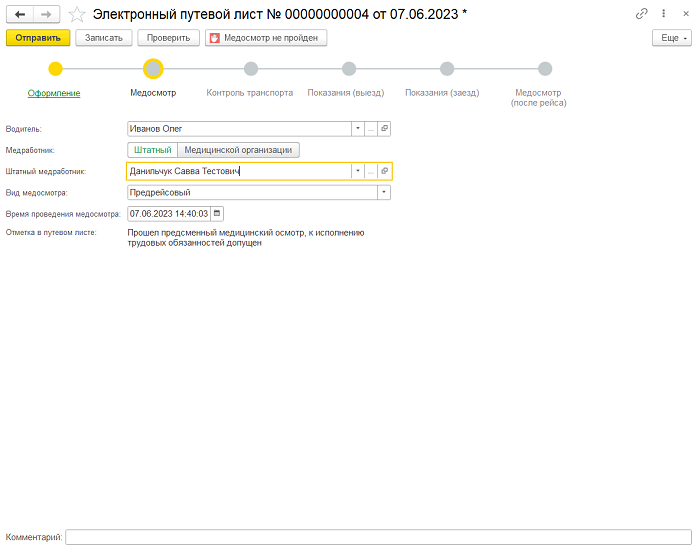
При заполнении данного титула необходимо указать сведения о медицинском работнике, виде осмотра и времени его проведения.
В поле «Медработник» указывается штатный сотрудник или сотрудник сторонней организации и заполняются его данные на следующей строке. Указывается время проведения медосмотра.
Титул 3 – Контроль транспорта
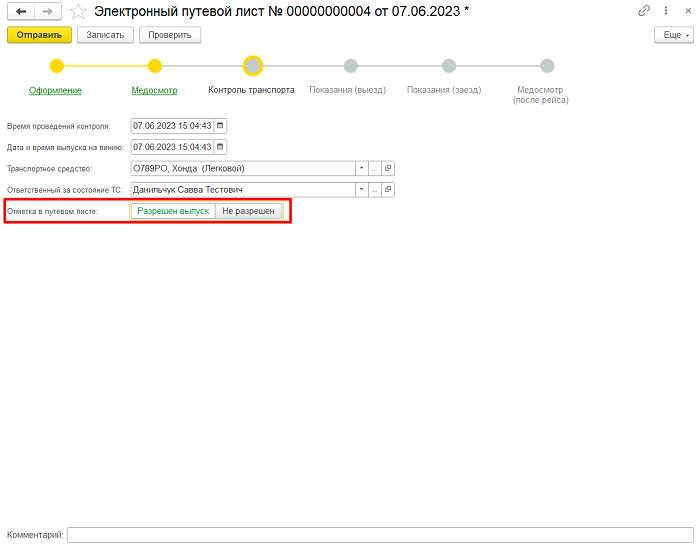
В данном титуле ответственный сотрудник за состояние транспортного средства указывает время проведения контроля, дату и время выпуска на линию, а также ставит отметку разрешен выпуск или нет. После заполнения отправляет титул.
Титул 4 – Показания одометра при выезде
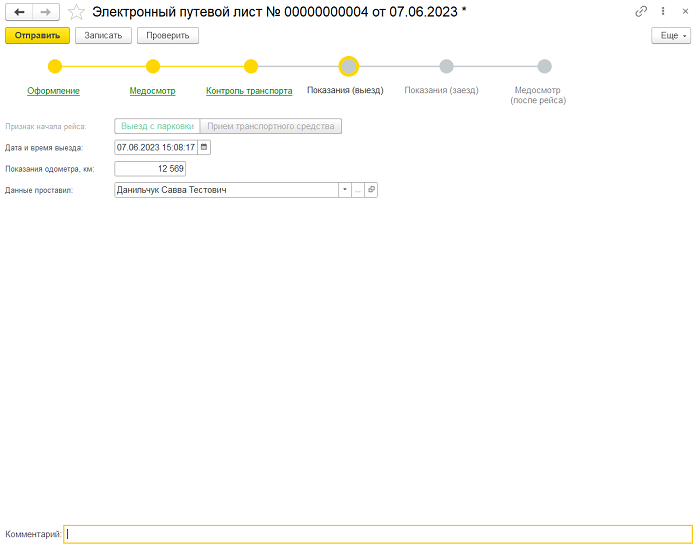
В данном титуле ответственный сотрудник, как правило уполномоченное лицо, ответственное за выпуск ТС на линию указывает дату и время выезда, а также показания одометра. После отправки титула о показаниях одометра будет получен QR-код от ГИС ЭПД, который можно будет передать сотруднику по эл. почте или отправить через любой мессенджер для предоставления сотруднику ГИБДД, в случае запроса.
Титул 5 – Показания одометра при заезде
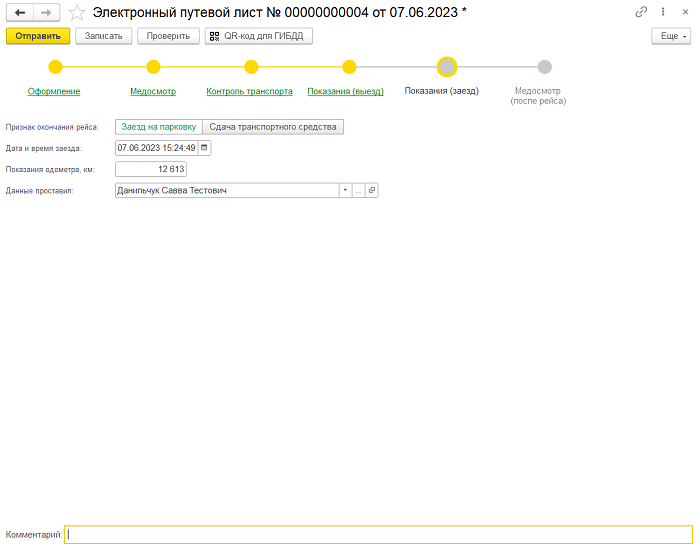
В данном разделе ответственный сотрудник указывает признак окончания рейса, дату и время заезда, показания одометра. После указания всех данных нажимает кнопку «Отправить» и если требуется еще послерейсовый медосмотр, то будет титул – 6, который заполняется аналогично титулу – 2, в противном случае – формирование электронного путевого листа будет завершено.
Титул 6 – Послерейсовый медосмотр
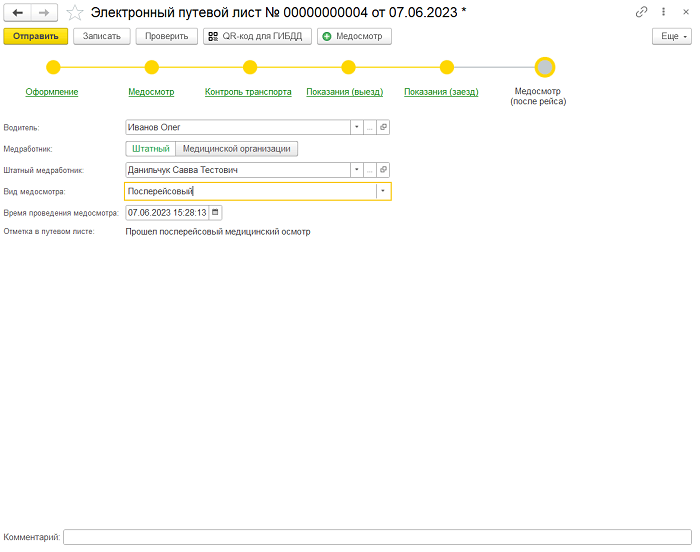
Данный титул заполняется аналогично титулу 2.
Для удобства всем сотрудникам можно установить мобильное приложение для отслеживания, заполнения и подписания титулов, а также для предоставления QR-кода сотрудникам ГИБДД. С мобильным приложением можно ознакомиться по ссылке: https://its.1c.ru/db/epdmob#content:6:hdoc.
Посмотреть весь функционал сервиса можно по ссылке: https://its.1c.ru/db/epdmob#content:6:hdoc.
Изучить подробнее информацию о сервисе 1С:ЭПД и оставить заявку