


Рано или поздно у каждого пользователя 1С встает вопрос о формировании отчёта, чтобы наглядно увидеть изменения или представить данный отчёт другому сотруднику. Несмотря на огромного множество отчётов – в них может не хватать важного столбца, или наоборот – он может быть перегружен информацией. Сегодня мы как раз поговорим о том, как эти отчёты настроить и сохранить для быстрого использования.
Начнем с того, что практически любой отчет в 1С: БГУ имеет свою внутреннюю, встроенную форму настройки - открыть ее можно с помощью кнопки «Настройка» на форме отчета. Форму настройки можно смотреть в двух вариантах: стандартном и расширенном.
Давайте рассмотрим процесс настройки на примере документа «Справка по движению наличных денежных средств».
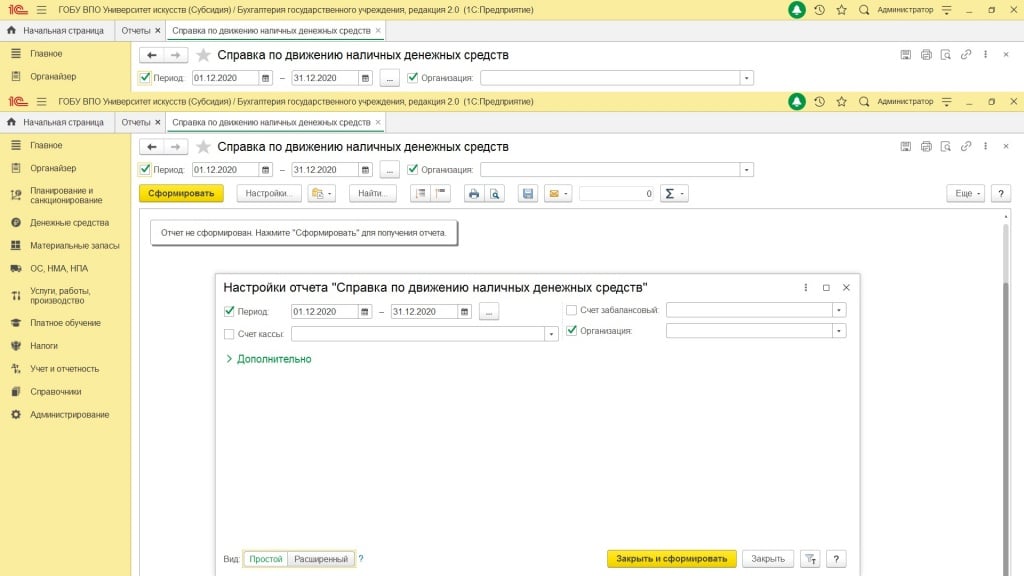
На изображении 1 мы видим первичный – простой режим настройки отчета.
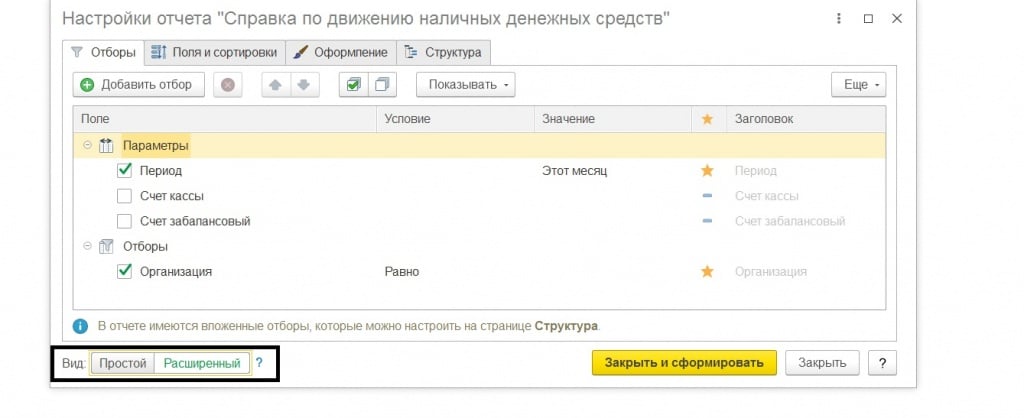
С помощью кнопки «вид» можно переключиться в один из режимов настройки: Простой или Расширенный. Простой режим допускает выбор значений заданных параметров, а также включение или отключение их с помощью флажков. Например: счёт кассы, забалансовый счет, организация и т.д.
Перейдем в расширенный (см. изображение 3).
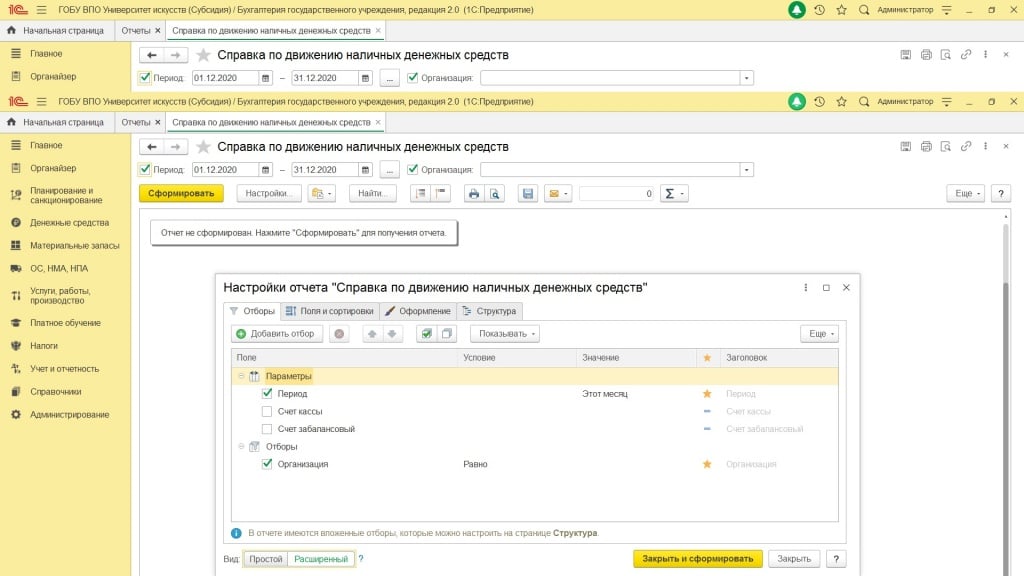
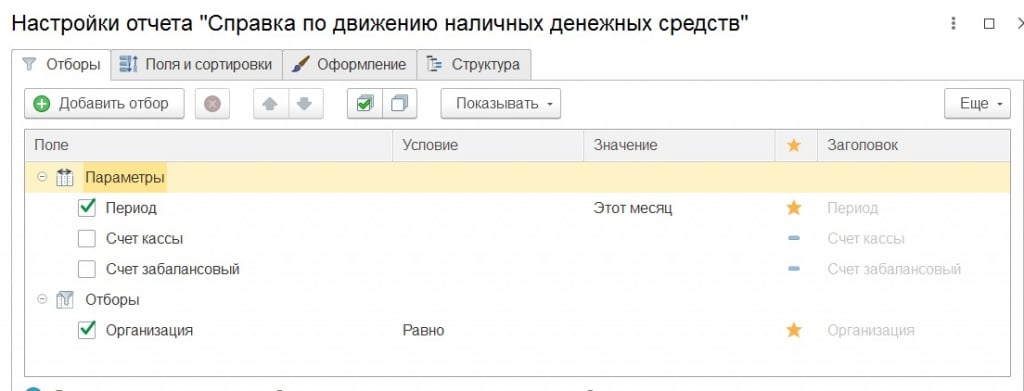
Расширенный режим считается гораздо более детальным Он позволяет добавлять параметры, менять поля, структуру отчета и т. д.
Давайте чуть подробнее остановимся на данном моменте и рассмотрим закладки, имеющиеся в расширенном режиме.
1) Отборы
Поля и сортировки
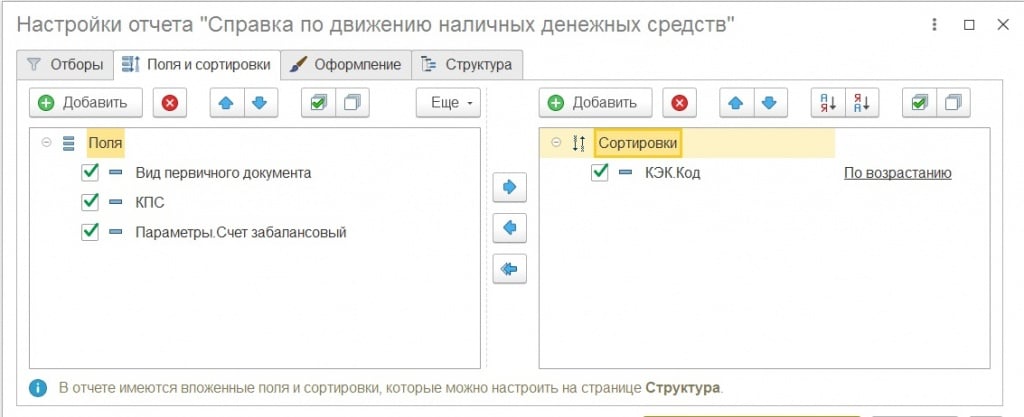
В качестве примера давайте добавим к документу поля «Вид первичного док-та», «КПС» и значение параметра «Счёт забалансовый», а также сортировку по коду КЭК.
3) Оформление
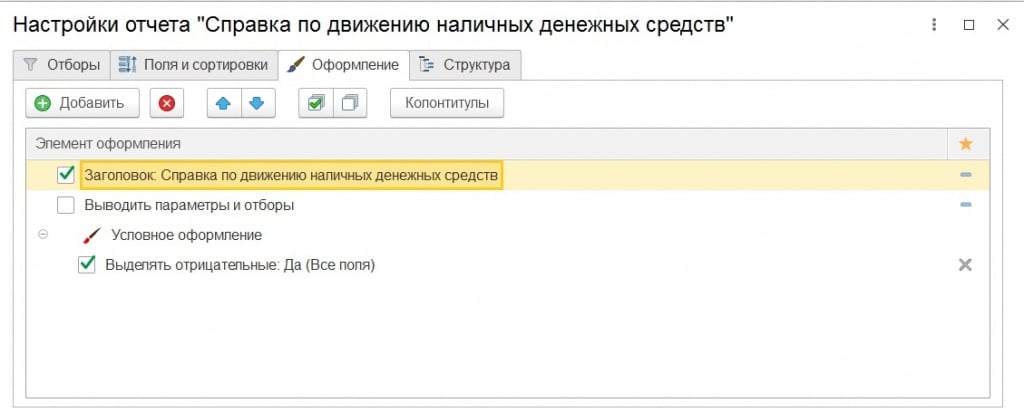
В данном разделе можно выбрать непосредственно оформление – например, выводить ли дополнительно параметры и отборы.
И наконец, структура отчёта
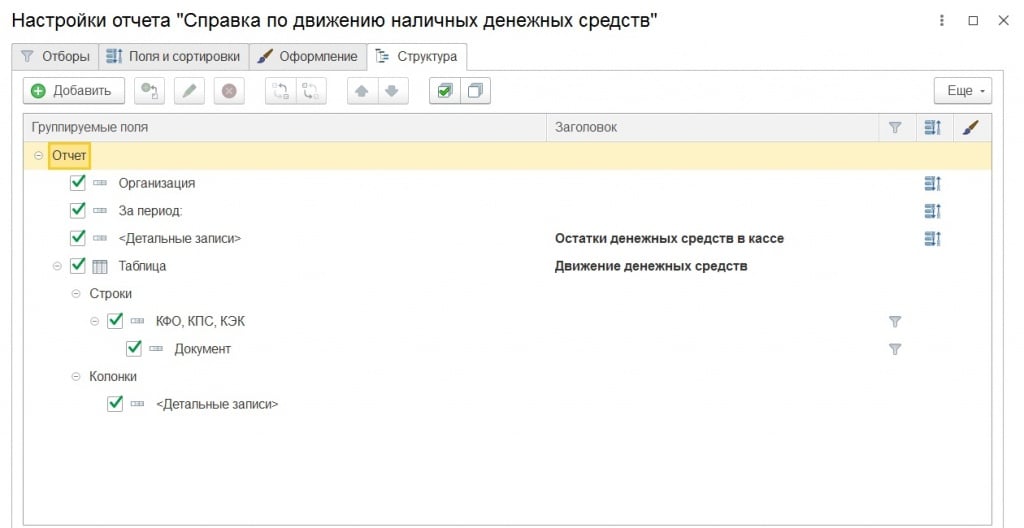
Как видно на изображении, так же можно детально выбрать отображение тех или иных параметров, поменять поля местами, для получения необходимой структуры отчета - например, для получения печатной формы желаемого вида.
Уже настроенный отчет можно сохранить для повторного использования без трат времени на выбор необходимых показателей, а также, сделать доступным и для остальных пользователей.
Для этого нужно перейти по кнопке «Еще» - «Варианты отчёта» - «Сохранить».
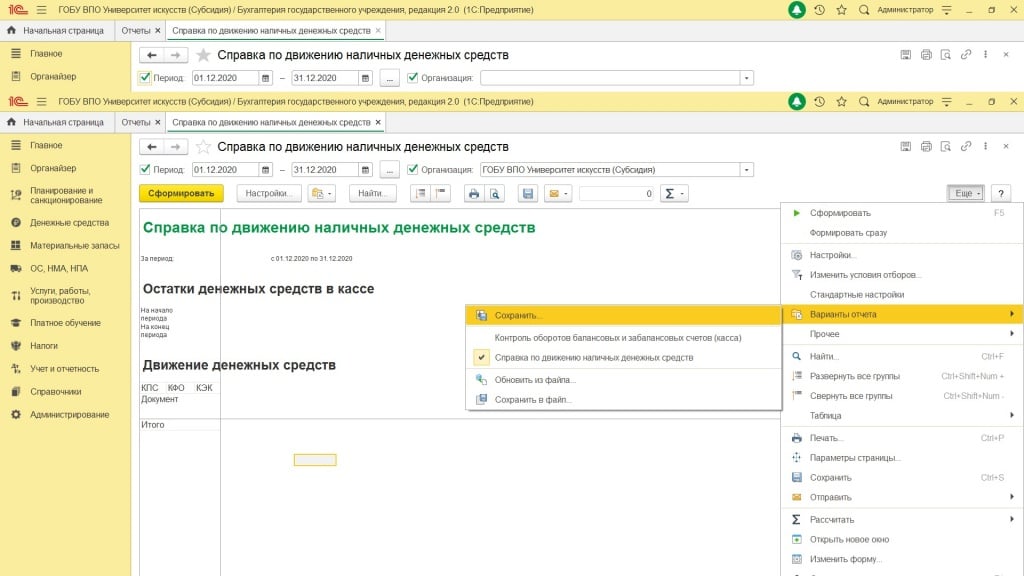
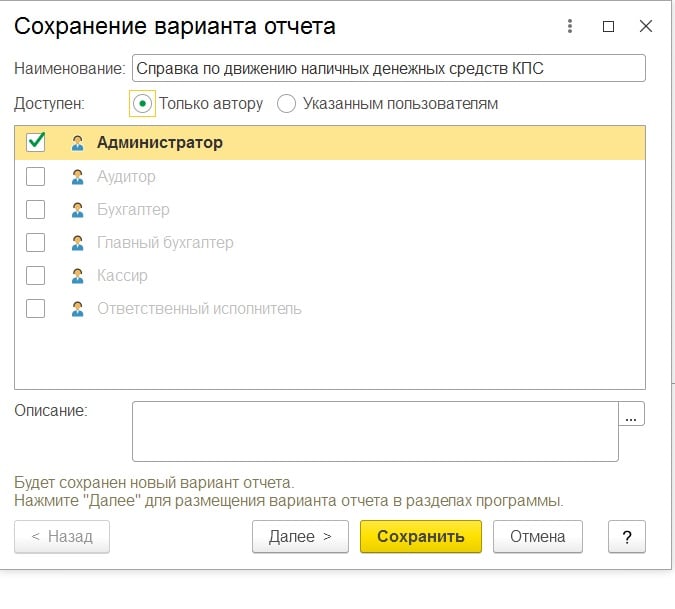
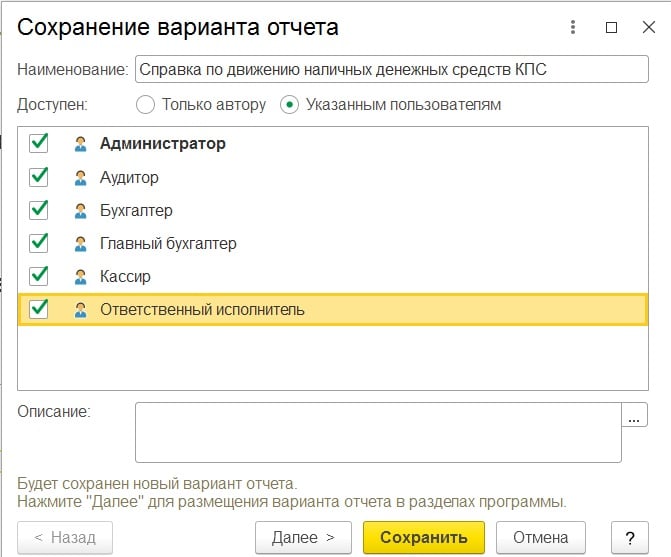
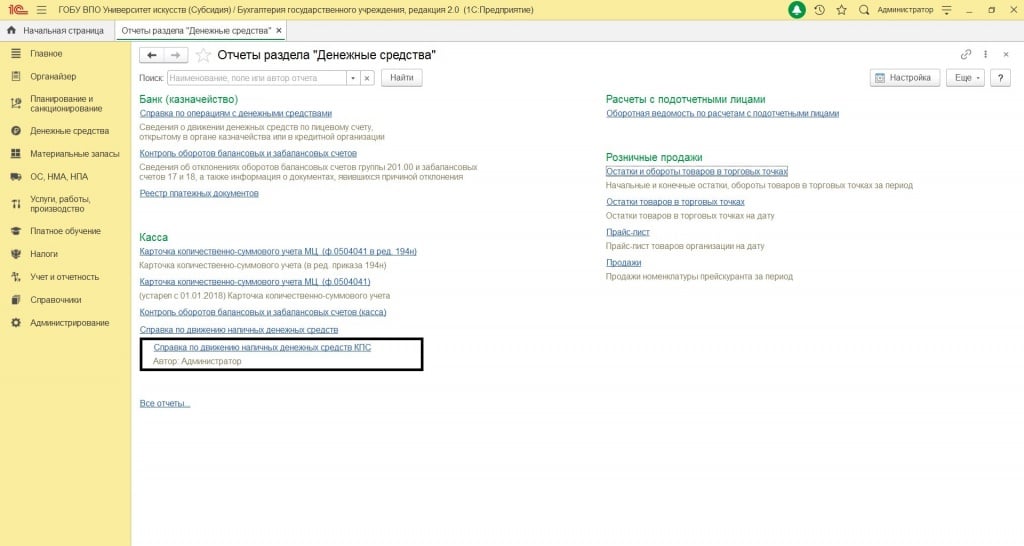
Теперь, данный отчет будет доступен в разделе «Денежные средства»
Таким образом вы можете осуществлять настройку отчётов при помощи внутренних механизмов 1С.
Если у Вас появились вопросы, можете обратиться на линию консультаций нашей компании (тел. 66-88-79), и квалифицированные специалисты обязательно Вам помогут.
Это может быть вам интересно:
Вебинар:Секреты составления годовой отчетности с помощью оборотно - сальдовой ведомости в 1С: БГУ
Онлайн-курс "Ведение бюджетного учета в программе "1С:Бухгалтерия государственного учреждения 8"